電子書籍アプリ『Kindle』について
↓知らない単語を長押しするだけで辞書画面が表示されるのでラク!
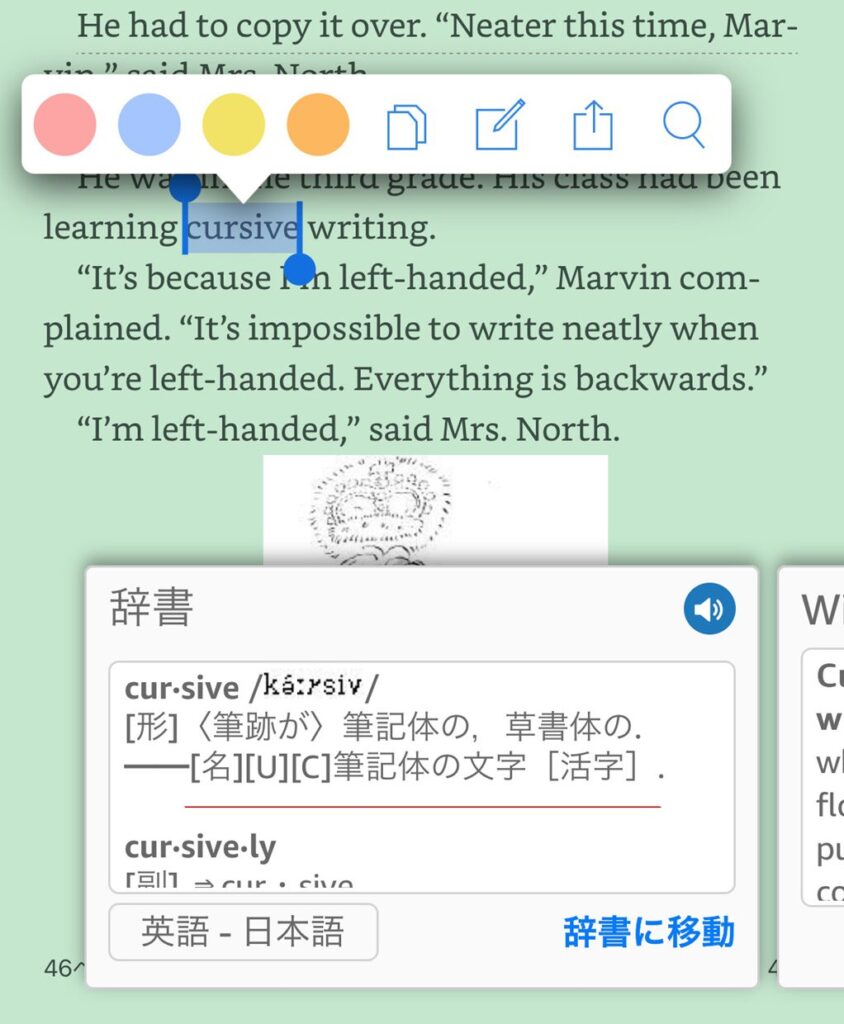
Kindleを使った多読は5分もあれば始められるので試してみてください!
Kindleのアプリ自体は無料で使えます↓
「」を押すとくわしい使い方が表示されます↓
- 【Kindleのインストール方法】
-
Kindleアプリをインストール

- iPhoneの人はこちら:App Store
- Andoroidの人はこちら:Google Play
Amazonで洋書のKindle版を購入↑の Kindle ボタンを押してみてください。
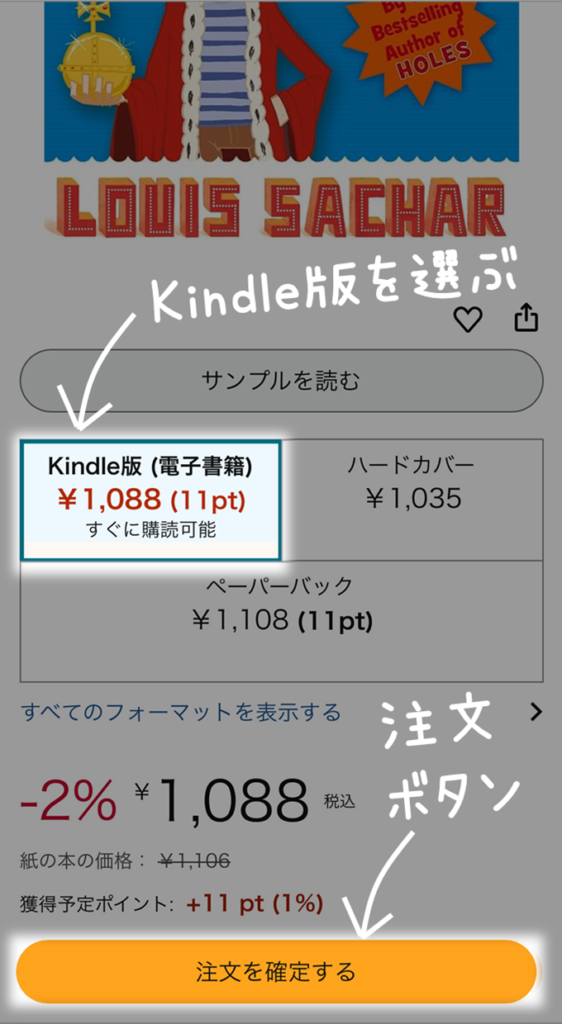
Amazonページで『Kindle版(電子書籍)』が選択されていることを確認したら、
『注文を確定する』のボタンを押します↓

「注文を確定する」ボタンを押しても、ログイン情報やクレジットカード情報などを登録していない場合は注文されないので安心してください!
ログイン情報⇒お支払い情報の順で確認されます。
Kindle版の購入は『クレジットカード』『携帯決済』『Amazonギフトカード』などの電子決済のみです。
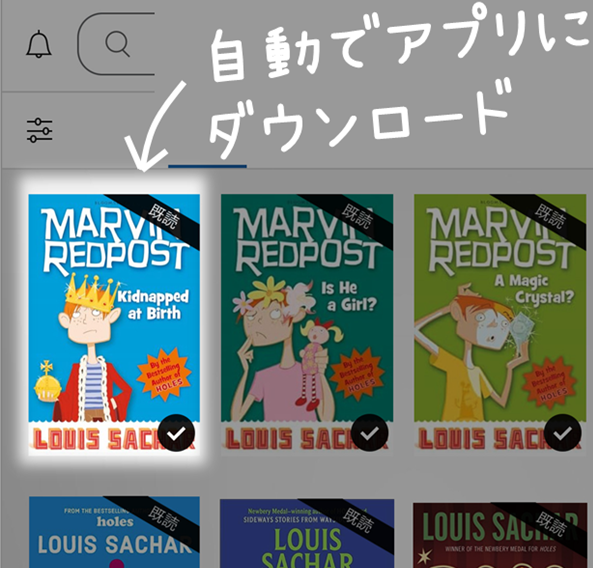
買った洋書が自動でアプリに追加される!

- ①画面の色を目にやさしい「緑」に変える方法
-
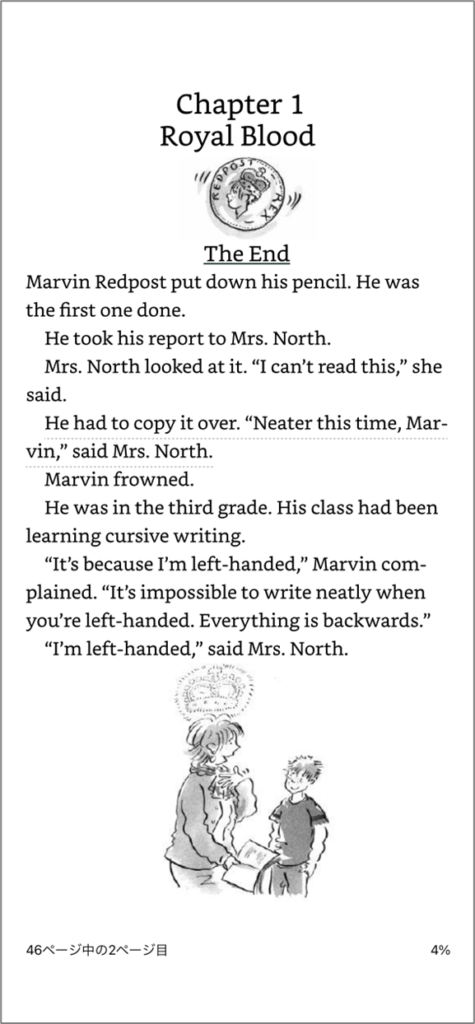
Kindleの画面はデフォルトだと真っ白なので目が疲れます。
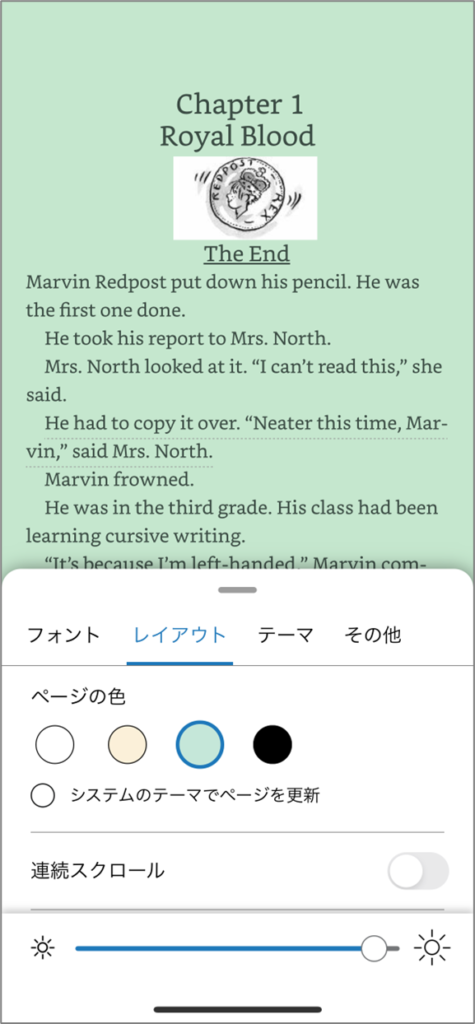
画面の色を緑に設定すると目が疲れにくいのでおすすめです。
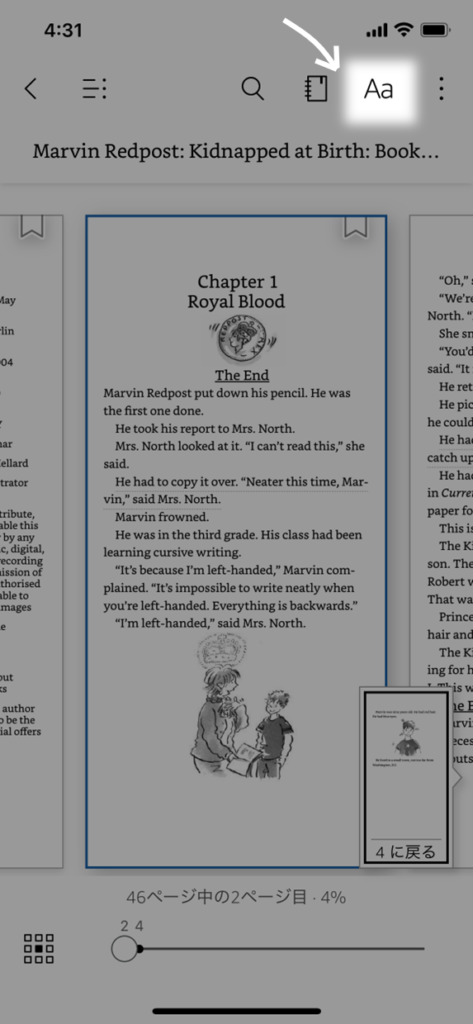
購入した洋書を開く 画面を軽くポンっとタッチするとメニュー画面が表示されるので、「Aa」を押す
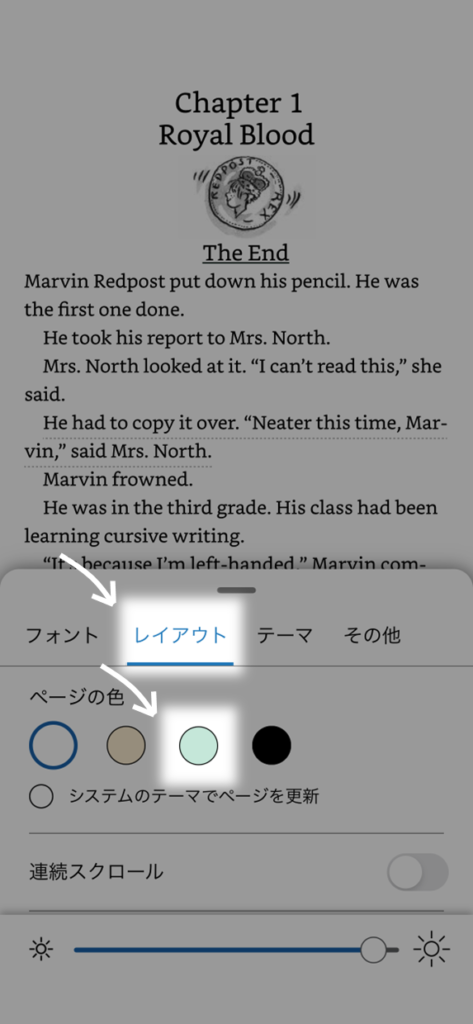
 「レイアウト」タブを選択し、緑の丸を押す画面が緑になる!
- ②辞書機能のくわしい使い方
-
Kindleで単語を長押ししたときに出てくる辞書画面は便利ですが、たまにまったく役に立たないときがあります。
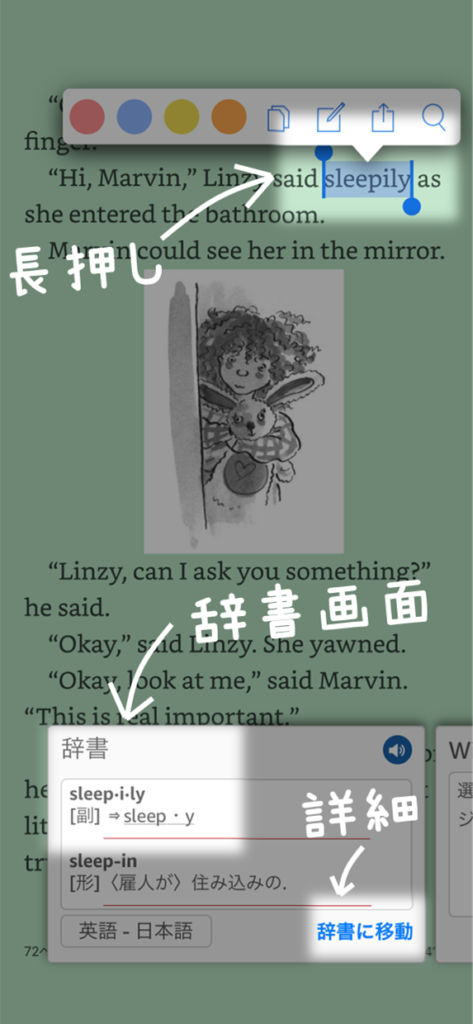
例えば「sleepily」という単語を長押しすると・・
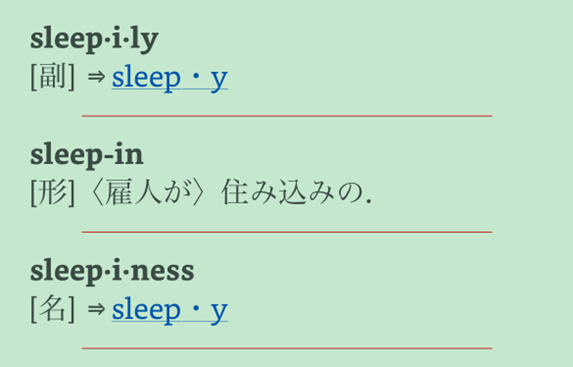
「sleepilyはsleepy+lyだよ!」という説明が出てきます。
「いや、sleepyの意味も教えてよ!」と思いますよね。
そんなときは「辞書に移動」ボタンを押してみてください。

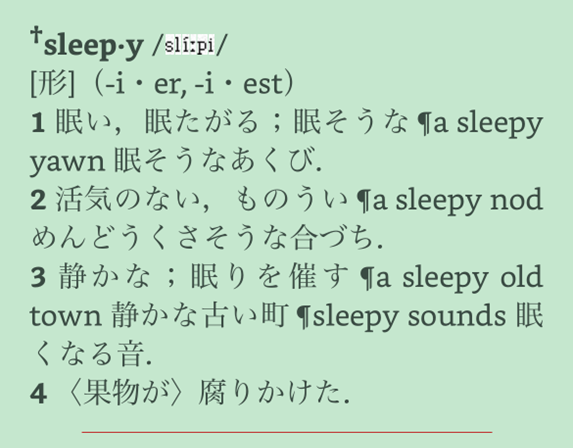
辞書に詳細に移動するので、「sleepy」のリンクを押すと・・
↓sleepyの説明が表示されます。

ちなみに『名詞』に「y」や「ly」がつくと『形容詞』に、『形容詞』に「ly」がつくと『副詞』になります。
sleep(名詞:眠り)⇒sleepy(形容詞:眠い)⇒sleepily(副詞:眠そうに)
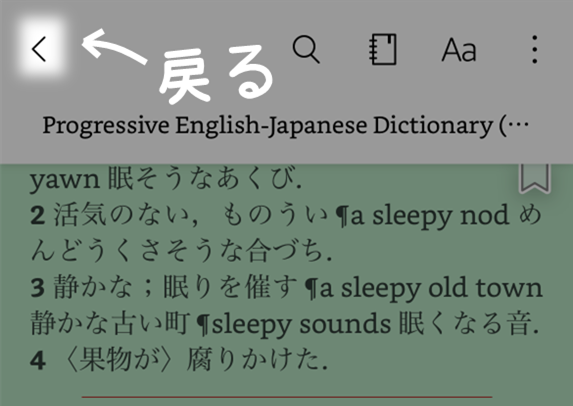
↓本に戻るときは画面を軽くタッチしたら出てくる「<」を押します。

- ③小説を読んでいるときの「これ誰だっけ?」がなくなる機能「X-Ray」
-
登場人物がたくさん出てくる小説を読んでいると「あれ、これ誰だっけ?」と思うことありますよね。
他にも「これ重要な伏線だったっぽいけど、何だっけ?」ってことも。
Kindleの「X-Ray」機能を使えば読書中の「ド忘れ」をカバーすることができます。
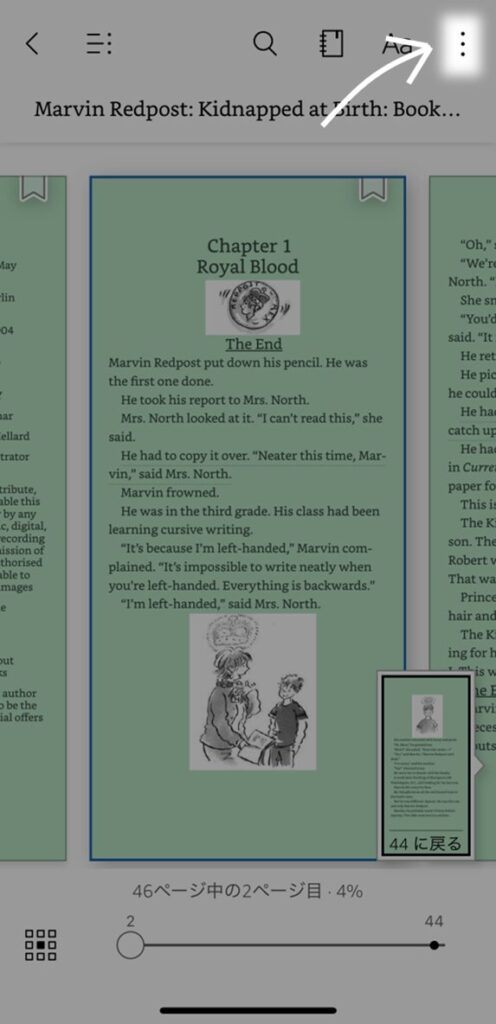
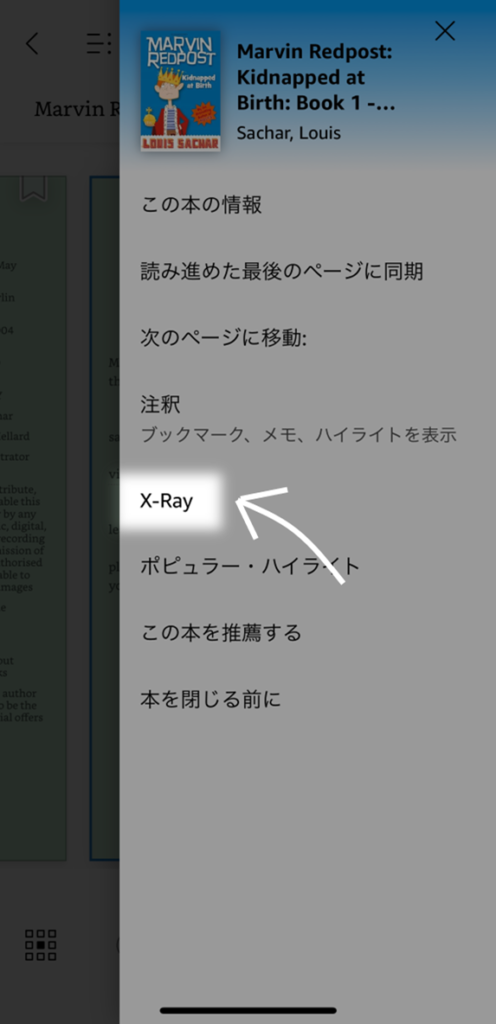
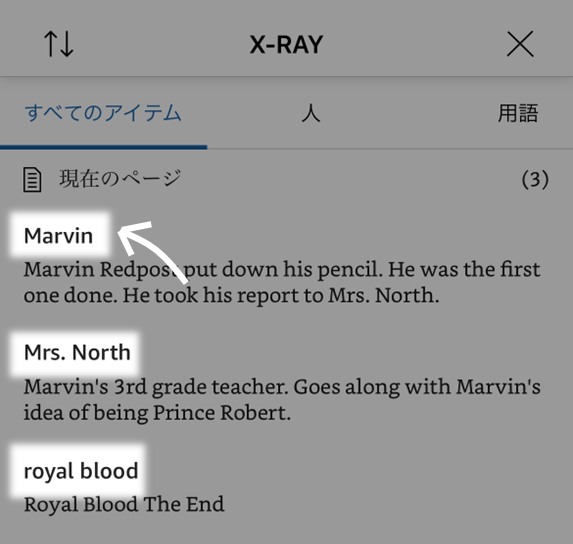
本の画面を軽くポンっとタッチするとメニュー画面が表示されるので、「…」が縦になったボタンを押す 「X-Ray」を選ぶいま読んでいるページに登場している人物や重要ワードが表示されるので、知りたいものを選ぶ
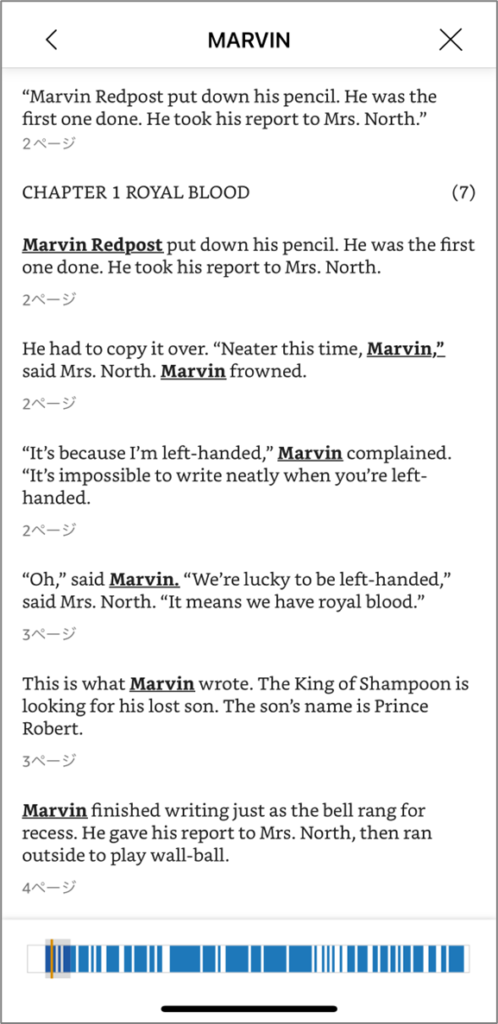
 例えば「Marvin」を検索すると、本の中で「Marvin」というワードが登場する部分をリスト化してくれる
小説を読んでいて「こいつ誰だっけ?」と思ったときはこの「X-Ray」機能を使えば「あーこいつね!」となります。
- ①英語多読にチャレンジ
- ②Kindleの使い方 ←いまここ
- ③Kindle専用デバイス
- ④Marvin Redpostの重要単語
- ⑤Grammar in Useで文法学習
- ⑥海外ドラマの英語字幕を追う
- ⑦洋書ロードマップ